
Technical Article
Mastercam 2026 锥形螺旋进刀:勾选以后,先查哪三处?
Mastercam 2026的Dynamic Mill与OptiRough如何对照Tapered helix设置?从进刀顶部、底部到连接段逐项复核,并用Ø30空区与Ø10刀具的假定算例解释刀心轨迹和刀具余隙的区别。
深腔下刀时排屑不顺,换成锥形螺旋是不是就能直接上机?先别只盯着那一圈线。Mastercam 2026 的 Tapered helix 改变了进刀形态,复核时至少要把顶部、底部和接入主体刀路的连接段分别看清,再检查整套刀具与毛坯、工件和夹具的关系。
本文针对 Mastercam 2026 的 Dynamic Mill 与 OptiRough,讲设置对照和几何检查方法。文中的两张图为原创原理示意;尺寸是专门说明包络关系的假定数据,不是软件生成结果、切削参数建议或现场验证记录。
1. 选项在 Entry Motion,先确认进刀方式
Mastercam 官方的2026功能介绍说明:在 Dynamic Mill 或 OptiRough 的 Entry Motion 页面,Helix Only 进刀方式提供 Tapered helix 复选框。官方介绍的用途包括改善排屑及冷却液、空气进入的条件。
这条说明确认的是功能入口和用途。它不等于“任何深腔都适用”,也没有为你的材料、刀具伸出、冷却方式给出统一的锥角、转速和进给。若当前操作里看不到该选项,先核对软件版本、操作类型及当前进刀方式,不要在后处理中寻找同名开关。
2. 做两份操作,只切换这一项
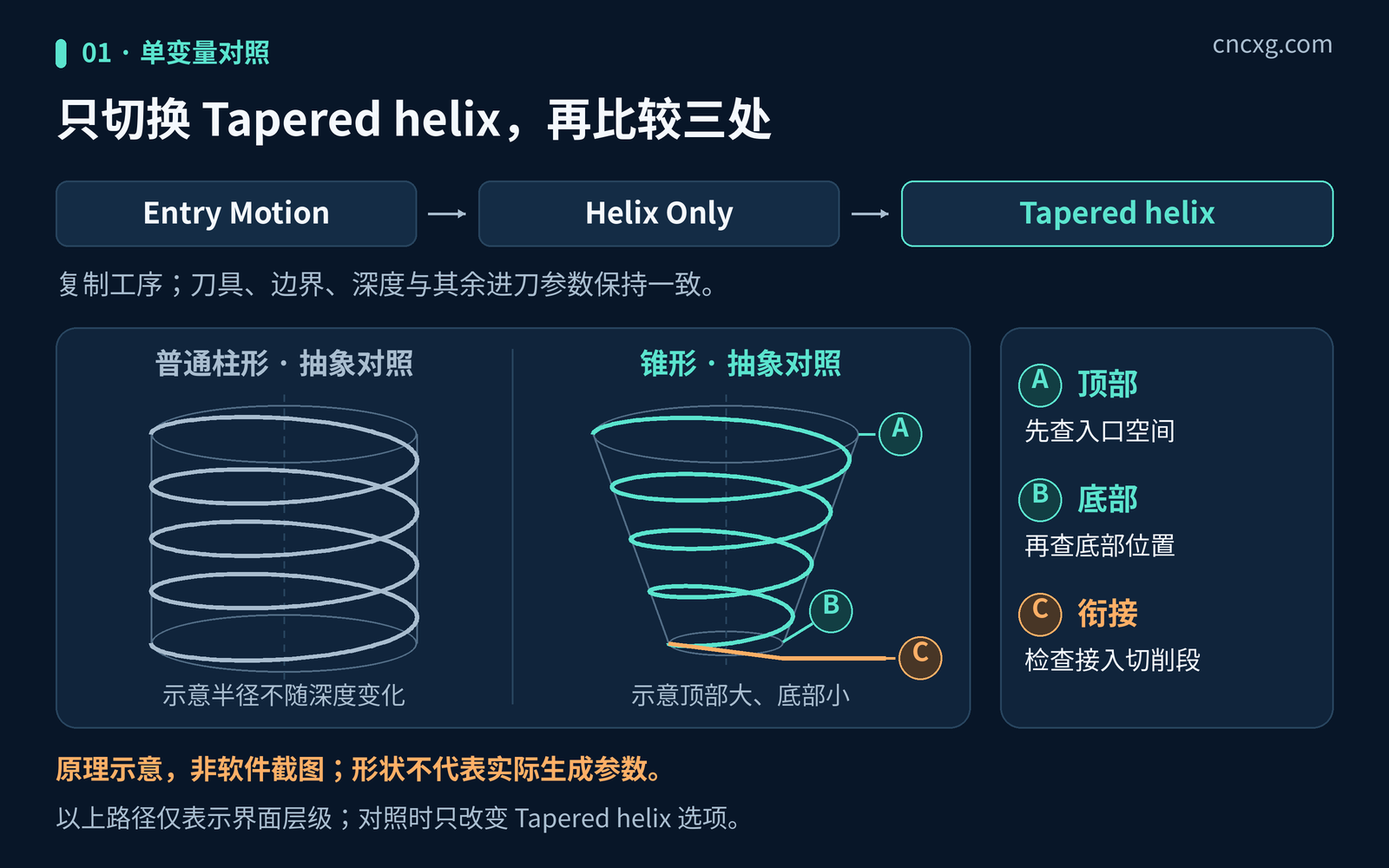
保留原操作,复制一份作为对照。两份操作使用同一套几何、加工边界、毛坯、刀具、刀柄、刀具伸出、深度及其他进刀参数。两边都保持 Helix Only,只主动切换 Tapered helix,再分别重新计算刀路。若切换后某些字段自动变化或变为不可编辑,也要记录,不必强行改成相同数值。
| 对照项 | 基线操作 | 对照操作 |
|---|---|---|
| 进刀方式 | Helix Only | Helix Only |
| Tapered helix | 不勾选 | 勾选 |
| 工件、毛坯、刀具与刀柄 | 保持原设置 | 与基线一致 |
| 深度及其余参数 | 保持原设置 | 与基线一致 |
| 应记录的结果 | 进刀及连接段形状 | 对应段的变化与待核风险 |
不要同时换刀径、调进刀深度、改加工边界,然后把全部差异都归因于这个复选框。若对照操作不能计算,先保留提示和参数截图,确认当前几何与设置条件;不要靠不断扩大边界来让计算勉强通过。
3. 从顶部到衔接,分三处查
A,进刀顶部。 看最大径向展开的位置,而不只看最底下一圈能否放进腔内。核对是否接近凸台、相邻壁面、夹具或毛坯外边界;同时查看刀柄在这一高度的真实位置。图1只表达柱形与锥形的区别,不规定软件实际生成的尺寸和圈数。
B,进刀底部及中间各层。 看刀刃如何接触材料、有没有残留中心料,以及底部与目标切深的关系。对实心毛坯,显示出一条螺旋线并不能证明材料已按预期清除;需要用正确的起始毛坯检查去料过程。刀尖所在截面有空间,也不代表刀颈和刀柄都有空间。
C,接入主体刀路。 单独回放最后一圈到粗加工起点的连接,不要看到螺旋结束就停止检查。核对连接路径、Z高度、材料接触情况以及实际输出后的进给变化。进刀本身能通过,连接段仍可能是需要调整的位置。
4. 刀心没越界,不等于刀具还有间隙
用一个与软件参数无关的静态算例说明:假定某一高度存在已经清空的圆形空间,直径30 mm;垂直放置的圆柱刀具直径10 mm。圆形空区半径R=15 mm,刀具半径Rt=5 mm,刀心到空区中心的距离记作r。这里比较两种独立刀心位置,不表示螺旋由上到下的运动次序。
理想圆形截面的最小径向余隙为 c = R − r − Rt。
| 假定位置 | 刀心径向距离r | 刀具最外侧半径r+Rt | 余隙c |
|---|---|---|---|
| 位置1 | 8 mm | 13 mm | 2 mm |
| 位置2 | 10 mm | 15 mm | 0 mm |
位置2的刀心仍在Ø30圆内,但刀具外轮廓已经与边界相切。r再大于10 mm,外轮廓就越过这个假定边界。判断空间是否足够,要检查刀具包络,而不能把刀心轨迹到壁面的距离当成刀具余隙。
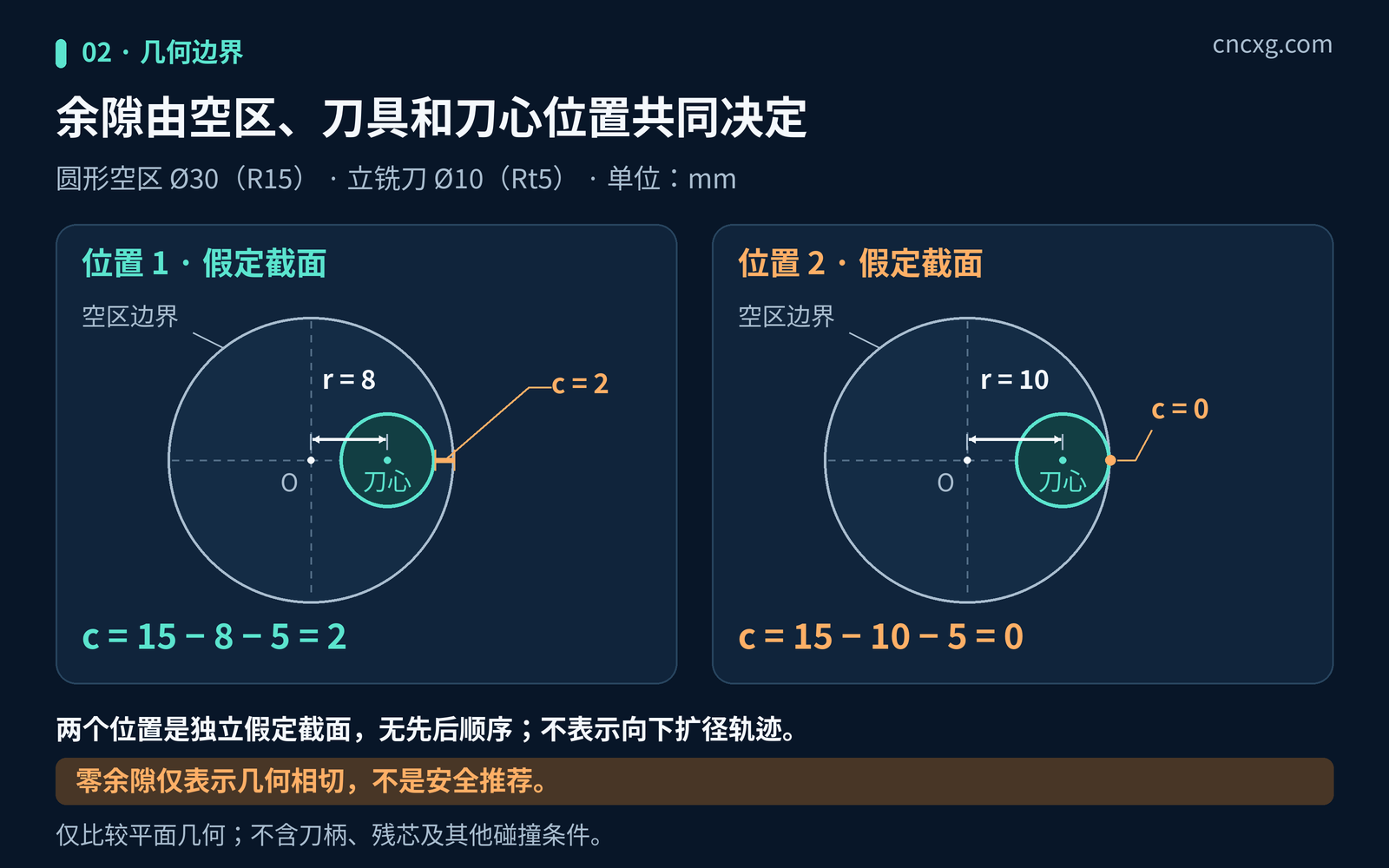
0 mm只代表理想几何相切,不是推荐安全间隙。 这个算式不包含跳动、尺寸误差、挠曲或工艺要求的安全距离,也不检查刀柄、刀颈和其他高度。如果这里是尚未切开的实体材料,而非已清空的圆形空间,更不能据此认定残芯、切削负载和排屑都没有问题。
实际腔体不一定是圆形。遇到斜壁、圆角、台阶或偏置进刀中心,应按对应高度的实际几何检查,不能把最宽位置的半径代入后用于整段深度。
5. 计算完成后,还要过哪两关
第一关是材料与碰撞检查:使用实际工件、起始毛坯、夹具和完整刀具组件,查看A、B、C及其间的全过程。模型缺失或刀具伸出不准确时,记录这一缺口,不把“未报碰撞”当成实机安全证明。
第二关是输出后的运动检查:用该机床对应的后处理生成NC,定位进刀顶部、底部和连接段,核对运动形式、Z变化、进给及相邻状态。本文没有生成NC,不预设锥形轨迹一定输出为某种G02/G03格式。程序输出后出现圆弧或连接问题,应先对照实际NC及控制器规则,再决定是否需要调整刀路或后处理。
把“软件刀路已复核”“输出NC已复核”和“机床尚待确认”分别记录。现场运行仍需按机床和企业规程完成相应验证。完整程序的前后状态检查,可参照本站NC程序修改后的最低安全检查清单。
6. 咨询时,把问题落到具体一段
需要判断锥形进刀或连接段时,准备软件版本、操作类型、Entry Motion设置截图、两份对照刀路的对应位置、刀具与刀柄尺寸、伸出长度及相关几何。若问题只在输出NC后出现,再补充机床控制系统、后处理版本和对应程序片段。
提交资料前先移除客户身份、保密图号和无关内容;只提供你有权分享的必要片段。说明问题发生在顶部、底部还是连接段,比一句“新版螺旋不好用”更有助于定位。
资料来源与适用边界
• Mastercam官方:Top 5 Features in Mastercam 2026 to Increase Productivity,2025年7月1日,第4项,核对功能入口与用途。
• Mastercam官方:Mastercam 2026新版功能概览,第2页,同厂资料交叉核对。
本文依据上述公开功能说明提出编程复核方法;没有运行Mastercam工程、后处理、机床仿真或实切,不给出统一寿命、节拍或排屑改善承诺。实际界面翻译及可用选项以安装版本为准。