
Technical Article
Mastercam 2026 OptiRough:台阶不在等距层上,Critical Depths 怎么验?
Mastercam 2026 OptiRough台阶粗加工留料不一致,怎样检查Critical Depths?用Z=-7.3与-14.6、余量0.3毫米的假定算例,区分目标层、参考层及真实残料,并说明仅stepdown适用的边界。
粗加工后的两个台阶,为什么一个只留一点、另一个还厚一截?在 Mastercam 2026 Dynamic OptiRough 里,遇到这种情况,先核对台阶实际高度、粗加工余量和刀路到达的 Z 层,再决定是否使用 Critical Depths(关键深度)。只把最大下切步距调小,会改变更多区域的分层;关键平面的问题却未必查清。
本文围绕两个非等距台阶做一次可复算的检查。尺寸和层位全部是假定教学数据,两张图也是原创几何示意,不是 Mastercam 截图、生成刀路或实切结果。文中不给出可直接上机的 NC。
先确认版本和它管哪一段
Mastercam 官方 2026 更新说明把 OptiRough 的 Critical Depths 列为 Mill 3D、Router 3D 用户的功能:让重要平面参与刀路计算,减少为这些高度另建平面加工操作的需要。官方同时限定:Dynamic OptiRough 中,这项功能只用于 stepdown(下切)部分。
因此,检查时要把下切段和 stepup(向上分层去除残料的部分)分开。不能看到勾选已开启,就认定所有向上切削层也会跟着改变;更不能据此取消所有精加工工序。平面的尺寸、公差、表面要求和粗加工余量,仍需各自验收。
本文适用范围是 Mastercam 2026 的 Dynamic OptiRough。不要把它直接套到所有 2D Dynamic Mill 工序,也不据此断言 2025、2027 的菜单、许可或行为完全相同。找不到选项时,先核对本机版本、许可和刀路类型。
用两个台阶,把目标高度算清楚
假定采用公制、三轴立式加工方向,工件顶面为 Z0,向工件内部为负 Z。模型有两个水平台阶:A 面 Z=-7.3 mm,B 面 Z=-14.6 mm;它们在 XY 上属于不同的平台区域。假定两面都要求保留 0.3 mm 的轴向粗加工余量。
对这个平面算例,待核对的粗加工目标高度是模型高度加上正余量:A 为 -7.3+0.3=-7.0 mm,B 为 -14.6+0.3=-14.3 mm。这里的“目标”指切削包络相对模型应留下的高度,不是让读者把这两个数直接填成手工刀尖指令。刀具几何、刀尖补偿方式和实际设置仍要对应检查。
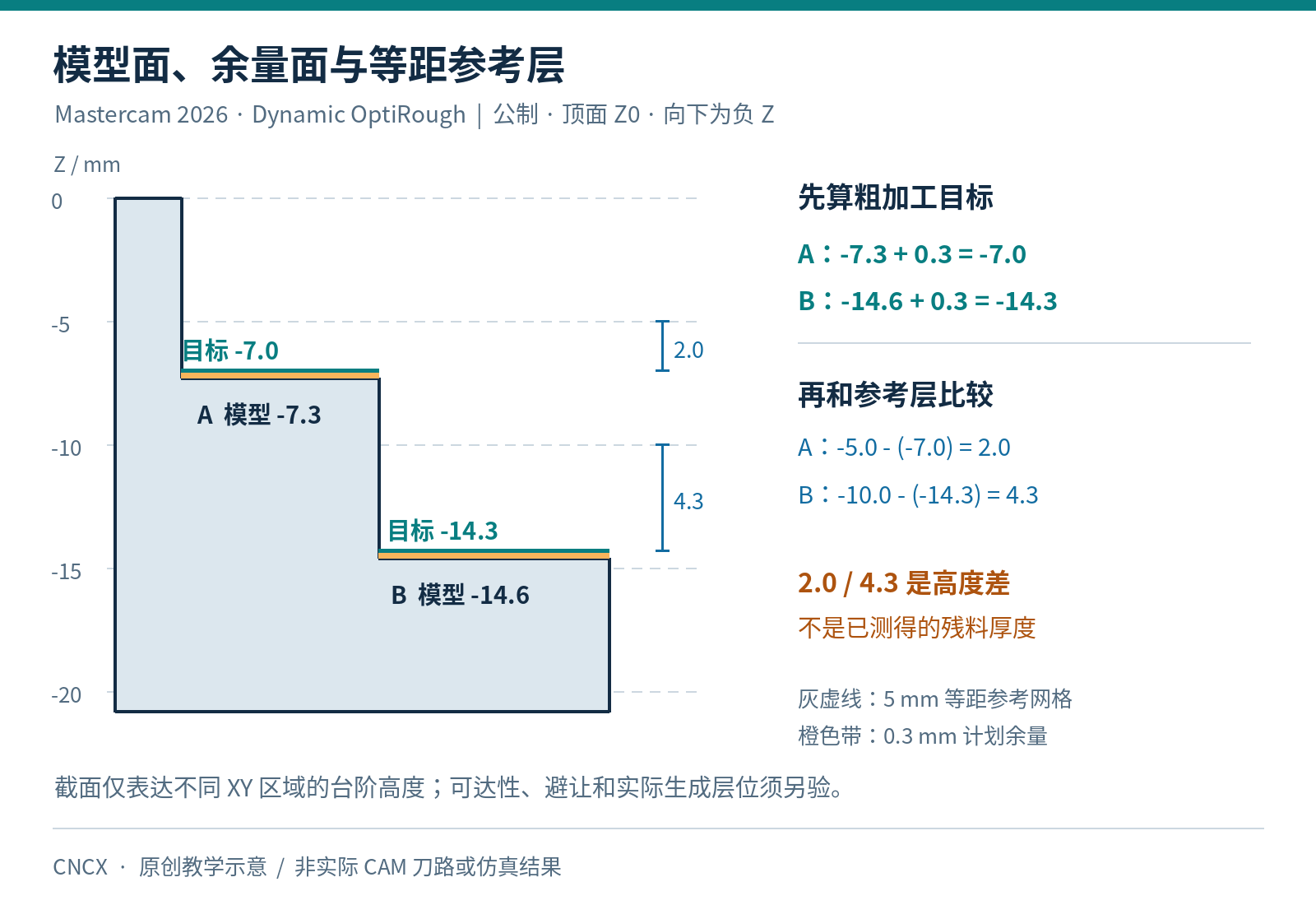
再画一组从 Z0 起、间隔 5 mm 的等距参考层:-5、-10、-15。它们只是帮助理解的几何网格,不是声称 OptiRough 必然生成这些层。两个粗加工目标都没有落在这组参考层上。
| 对象 | 模型平面 Z / mm | 轴向余量 / mm | 粗加工目标 Z / mm | 其上方最近参考层 | 两者高度差 / mm |
|---|---|---|---|---|---|
| 台阶 A | -7.3 | +0.3 | -7.0 | -5.0 | 2.0 |
| 台阶 B | -14.6 | +0.3 | -14.3 | -10.0 | 4.3 |
表中的 2.0 和 4.3 mm,只是参考层与目标层的高度差,不能当作零件上已经测到的残料厚度。真实残料还取决于加工区域、模型避让、刀具可达性和实际生成的运动。也不要为了“补到下一层”,强迫刀具在 A 平面所在区域切到 Z=-10;那已低于 A 的模型表面。
这个小算例要解决的是:先给每个台阶一个可检查的目标。若只说“步距是 5 mm,台阶应该铣干净”,既没有说明在哪个区域,也没有说明粗加工究竟要留多少。
对照两份操作,别同时改五个参数
先保留原操作作为基准,再复制一份做比较。两份使用同一模型、毛坯、刀具刀柄、加工边界、余量、切削参数和后处理;本轮只改变 Critical Depths 相关设置。若基准原本就用了该功能,应记录当前方式和所选平面,再设计另一份对照,不要把旧操作的条件猜成“关闭”。
在本机 2026 帮助中确认 Critical Depths 的入口、启用方式和适用条件,再记录对照操作的设置以及希望纳入的 A、B 平面。不同语言界面可能采用不同译名,识别时保留英文参数名。已核实的官方概览没有完整列出 OptiRough 的按钮级操作,因此不把未实核的菜单顺序当成操作步骤。
重新计算后,分别记录两份操作在 A、B 区域的下切运动及加工后余量。不要只看操作管理器里没有红叉,也不要只比较总刀路长度。若平面本来就已被原策略覆盖,开启该功能后,局部结果可能变化很小;这不等于功能失效。
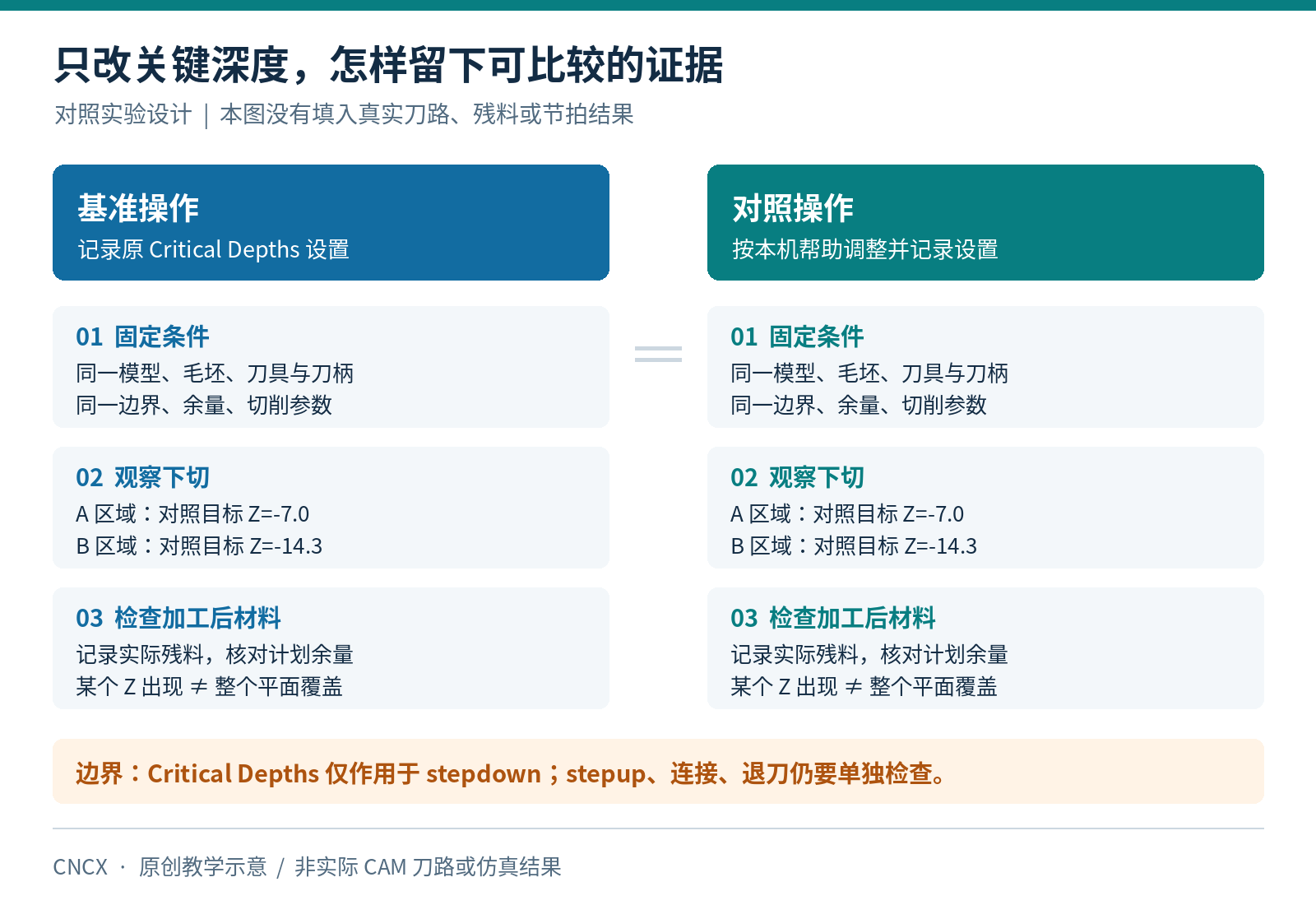
| 核对项 | 基准操作 | 对照操作 | 核对依据 |
|---|---|---|---|
| 模型、毛坯、刀具、边界与余量 | 记录原值 | 保持一致 | 差异来源可解释 |
| Critical Depths | 记录原设置 | 记录新设置与范围 | A、B 是否纳入有依据 |
| A 区域下切与余量 | 记录实际结果 | 记录实际结果 | 对照 -7.0 目标检查 |
| B 区域下切与余量 | 记录实际结果 | 记录实际结果 | 对照 -14.3 目标检查 |
| stepup、连接及退刀 | 单独复核 | 单独复核 | 不把下切变化扩展成全程结论 |
上述“核对依据”只针对算例的目标层检查;实际工程的允许偏差要由零件要求、计算公差、刀具和工艺共同确定。这里没有填入“已达标”、加工时间或节省百分比,因为没有运行实际工程。
看见台阶仍有料,按这条顺序排查
先看剩下的是不是原本要求的粗加工余量。模型面在 -7.3,粗加工表面在 -7.0,二者差 0.3 mm,按本算例正是预留值;不能因为还看见一层料就判断漏加工。
如果超出了计划余量,再查所选模型、加工边界与平面范围。平面存在于 CAD 中,不等于它位于这道操作允许加工的区域内。接着看刀具直径、圆角、伸出和刀柄是否允许到达,避免把到不了的窄台阶误诊为分层参数问题。
之后再核对那段运动属于 stepdown 还是 stepup,并查看实际生成层位。只有在版本、操作和几何条件都对上后,才有意义比较 Critical Depths 设置前后的差异。把问题截图截在同一个视角、同一台阶区域,比发两张缩放不同的整件刀路图更容易判断。
交给机床前,还差两层验证
第一层是 CAM 内的材料去除和干涉检查。把工件、毛坯、刀具、刀柄及夹具关系建完整,检查 A、B 表面剩余材料,也看新增下切层之间的连接动作。某个 Z 值出现过,只能说明有相应位置的运动;它不证明整个平面已覆盖,更不证明连接段安全。
第二层是后处理后的 NC 与现场流程。检查坐标系、单位、刀长、相关 Z 运动、进退刀和机床限制,再按现场规定做安全验证。可以配合站内的NC 程序修改后的最低安全检查清单整理记录。不能用一张无干涉提示截图替代完整验证。
若要沟通这类问题,先整理 Mastercam 版本和许可、刀路类型、台阶模型高度、余量设置,以及同一区域的前后对照截图。通过联系与支持说明“哪个平面、希望留多少、实际看到了什么”即可;不要先发送含客户身份、保密零件或无权分享的工程文件。
资料依据与未验证项
本文核对了 Mastercam 官方2026 五项效率功能介绍的第 3 项,以及Mastercam 2026 What’s New 官方概览第 2 页(PDF 页序)。这两份资料支持版本、许可对象、重要平面加工和 stepdown 限定。
数值、几何图和对照表为本文独立编制的教学例子。截至成稿,未运行 Mastercam 2026、未生成或验证实际 NC、未做机床试切;实际菜单细节、层位、残料和时间结果须在自己的授权版本及工程中核实。