
Technical Article
Mastercam 2025 模型比较差0.1毫米,先修曲面还是先查位置?
Mastercam 2025比较两份CAD模型,上面同差0.1毫米,可能是整体移动,也可能是厚度变化。用平行平面算例区分两者,先核对版本、单位、对应面与基准,再决定是否修面。
两份模型叠在一起,上面相差0.1毫米。此时直接把其中一个面压回去,可能修错对象:它也许只是整个模型上移了0.1毫米,厚度并没有变。先把“位置差”和“形状尺寸差”分开,再决定要不要修面。
本文针对Mastercam 2025的Analyze Deviation(偏差分析)。官方说明该功能可比较点、曲线、曲面、实体和面等几何对象,并在图形窗口用颜色显示偏差。它用于查看CAD几何之间的差异;下面的数值由假定平面坐标计算,不是Mastercam运行截图或测量记录。
同样差0.1,两种模型不是同一个问题
设基准模型A的下面为Z=0,上面为Z=10,两面互相平行,单位均为毫米。比较模型B保持形状不变,整体沿Z正向移动0.1:下面成为Z=0.1,上面成为Z=10.1。B的厚度仍是10.1-0.1=10毫米。
另一份模型C的下面仍为Z=0,只有上面改到Z=10.1,厚度于是成为10.1毫米。若只比较A、B、C的上面,B和C相对A都是0.1毫米;但B是位置改变,C才是本例中的厚度改变。
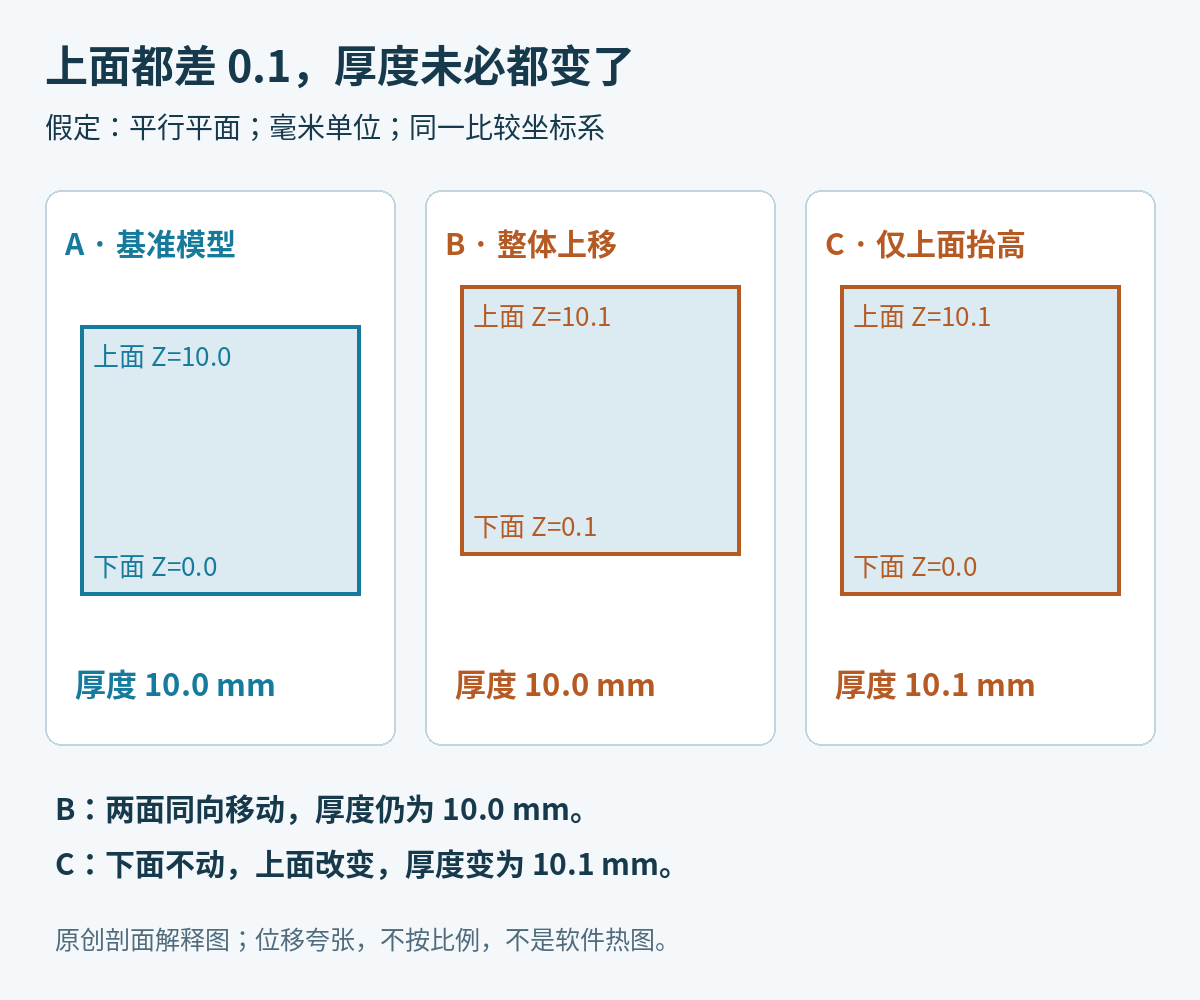
图1把0.1毫米位移夸张画出,便于看清两种情况,不按比例,也不是软件热图。窄屏可左右滑动查看。
如果B本来只是为另一装夹位置移动过的副本,单独修改上面会破坏原来的厚度。如果C确实来自设计改版,把整件往下移动又会连下面一起移动,不能恢复原模型的两个面。因此,“让上面重合”不是完整的修正目标。
开始比较时,把三件事固定下来
先确认哪份模型是当前采用的设计版本,哪份是待核对副本。不要只依靠颜色区分;保留原模型,给比较对象明确名称,避免选到同一份模型的重复副本。再核对导入单位和比较坐标系。毫米与英寸、不同装夹基准或有意移动过的模型混在一起,会把这些差异一起带入几何比较。
随后把比较范围缩到同一个实际部位,例如本例先比较上面,再比较下面。不要把零件上面与夹具支承面当成“对应面”。Analyze Deviation支持多类实体,并不意味着任意两组对象都能回答当前尺寸问题;参考对象和待比较对象的选择,需要由设计基准及工艺目的决定。
这里的准备与核对顺序是本文建议,不是软件自动对齐命令。若模型必须对齐,应按已确认的设计基准处理比较副本,并记录做了什么变换;不要为了让颜色变得好看就随意移动或拟合模型。
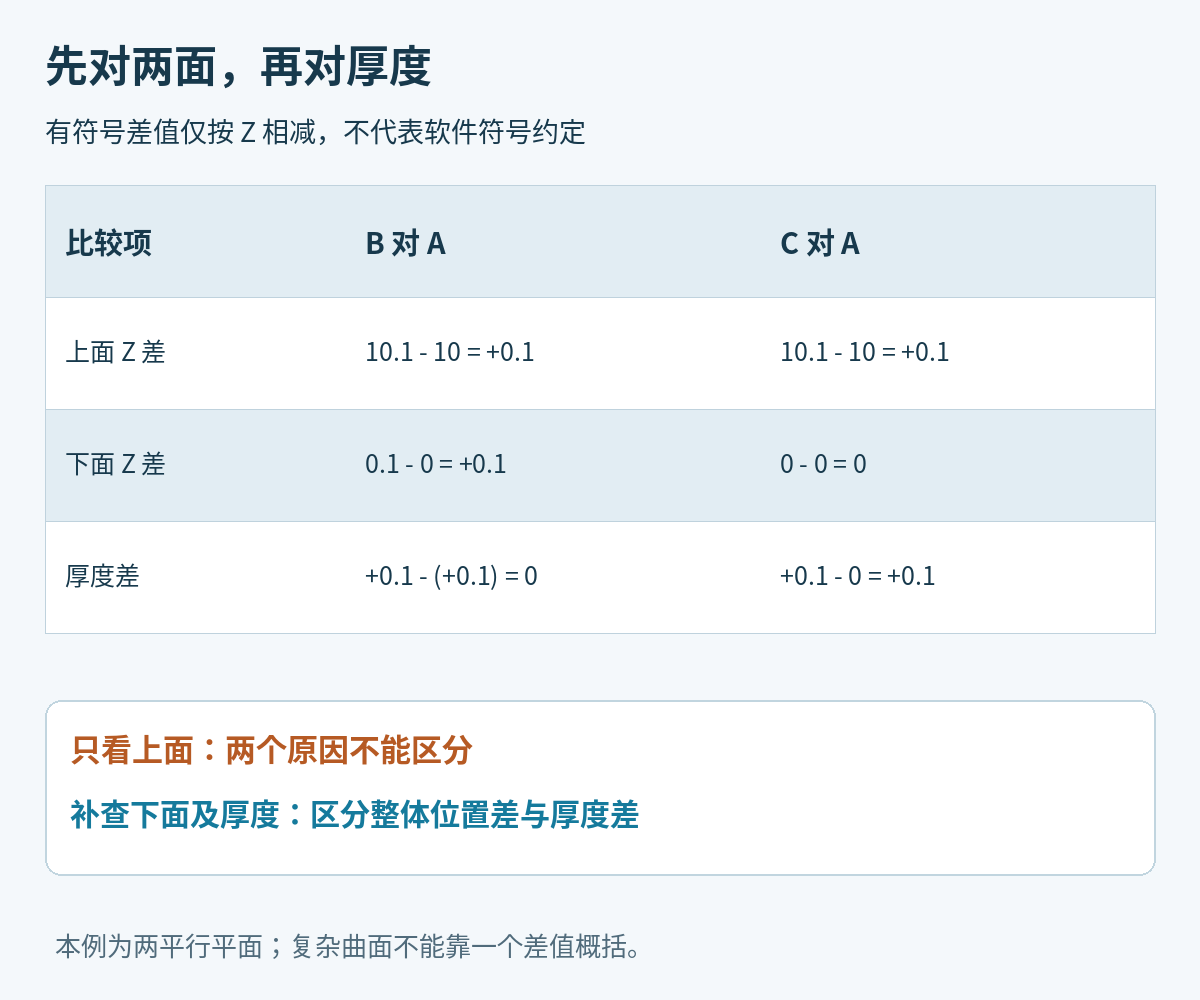
图2按Z坐标相减。对B,上面差+0.1、下面也差+0.1,两者相减为0;对C,上面差+0.1、下面差0,厚度差为+0.1。符号只是本例的坐标算式,不规定软件热图的正负号或颜色。窄屏可左右滑动查看。
颜色定位差异,尺寸决定接下来查什么
读到某一处偏差后,回到该处的几何对象和数值,不要只记“有红色”。本例可分别记录上、下面的坐标及两面间距:两面同量移动,优先追溯导入位置和比较基准;下面保持一致而厚度变化,再检查设计版本或几何重建。这样的判断仅适用于这里的平行平面算例。面对倾斜面、曲面或局部修补,单一坐标差不能代表整个面的偏差分布。
偏差数值也不是自动的加工验收结论。是否允许0.1毫米,应对应当前图纸的尺寸、公差和基准,而不是给所有模型设置一个通用“合格值”。如果两个CAD模型一致,仍不能据此确认刀具、刀柄、夹具或实际机床运动不会干涉;那些对象与运动需要另行检查。
本篇也不同于Mastercam 2026刀具参数与实体模型不一致:那里讨论刀具参数与刀具实体模型的对应,这里比较的是CAD几何。若随后修正了用于编程的模型,应重新检查受影响刀路,再按NC修改前后的对照方法检查输出变化,不把“模型已经重合”当作刀路与NC已经通过。
依据:Mastercam官方2025 CAD新功能说明(2024-08-28)及2025工作流说明(2024-07-19)。官方资料用于核对版本、比较对象和显示能力;平面坐标算例、图示和排查顺序为本文原创分析。核对日期2026-10-29。