
Technical Article
Mastercam 2026:平面已分组,刀路为什么还在第一套夹具?
以两套相距 160 mm 的平行夹具作对照,区分 Mastercam 2026 平面组、工序 WCS/Tplane 引用和 NC 定位,定位刀路仍落在另一套夹具的原因。
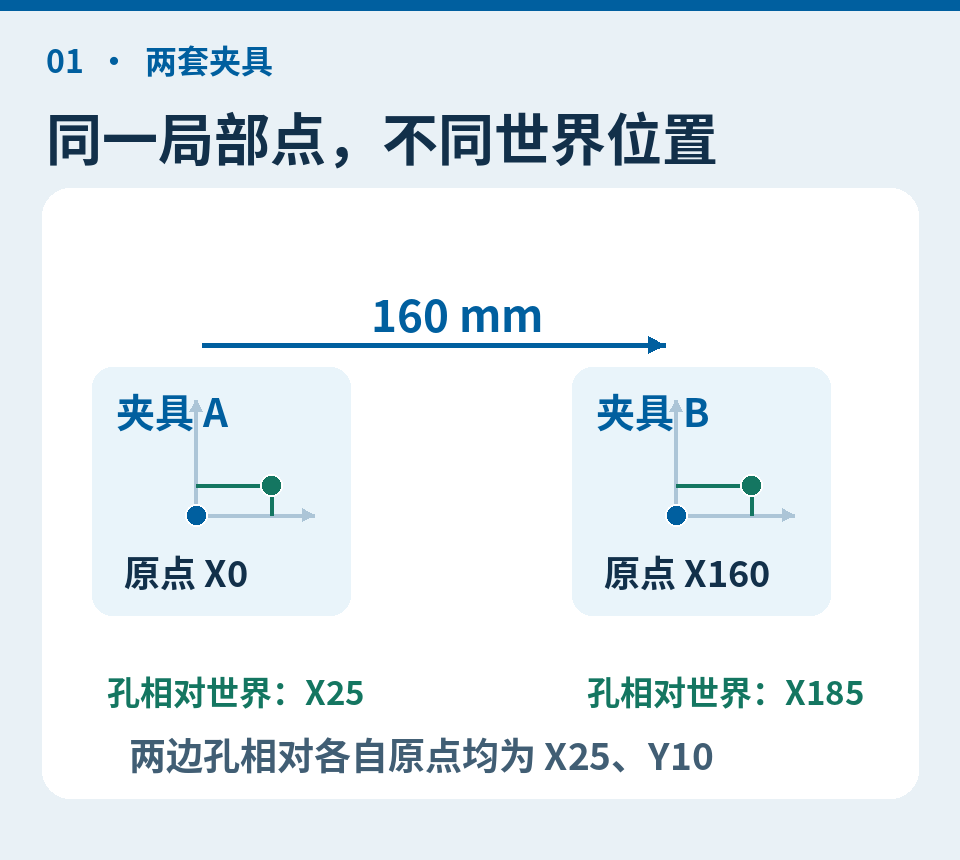
比如两套夹具并排放,两个加工面都朝上。你在 Mastercam 2026 里把第二套夹具的平面拖进了「夹具 B」组,如果旧工序重算后还按「夹具 A」定位,先回到那道工序查平面:平面分组解决的是从哪里找平面,不是把已经建立的刀路改给另一套夹具。
这里用 Mastercam 2026 铣削工程和两套平行正装夹具说明。两组平面的轴向相同,只比较原点的 X 偏移;不涉及回转轴求解、倾斜坐标或特定后处理的工件坐标码映射。
两个面看起来一样,原点能差 160 mm
为了看清区别,设夹具 A 的平面原点在世界坐标 (0,0,0),B 在 (160,0,0)。两边 X、Y、Z 正向都一致。假设各自在本地坐标(25,10)处有一个对应的孔,A 的孔映射到世界 XY(25,10),B 的孔映射到(185,10)。
因此在顶视图里,两个孔的方向一致,甚至按各自原点读出来都叫 X25 Y10,却不是同一个实体位置。仅核对刀轴朝向或局部坐标数字,会漏掉这一类错位。这组数字只说明几何关系,不指定应该输出哪个 G 代码。
用平面组找对项目,再从 OP 回查引用
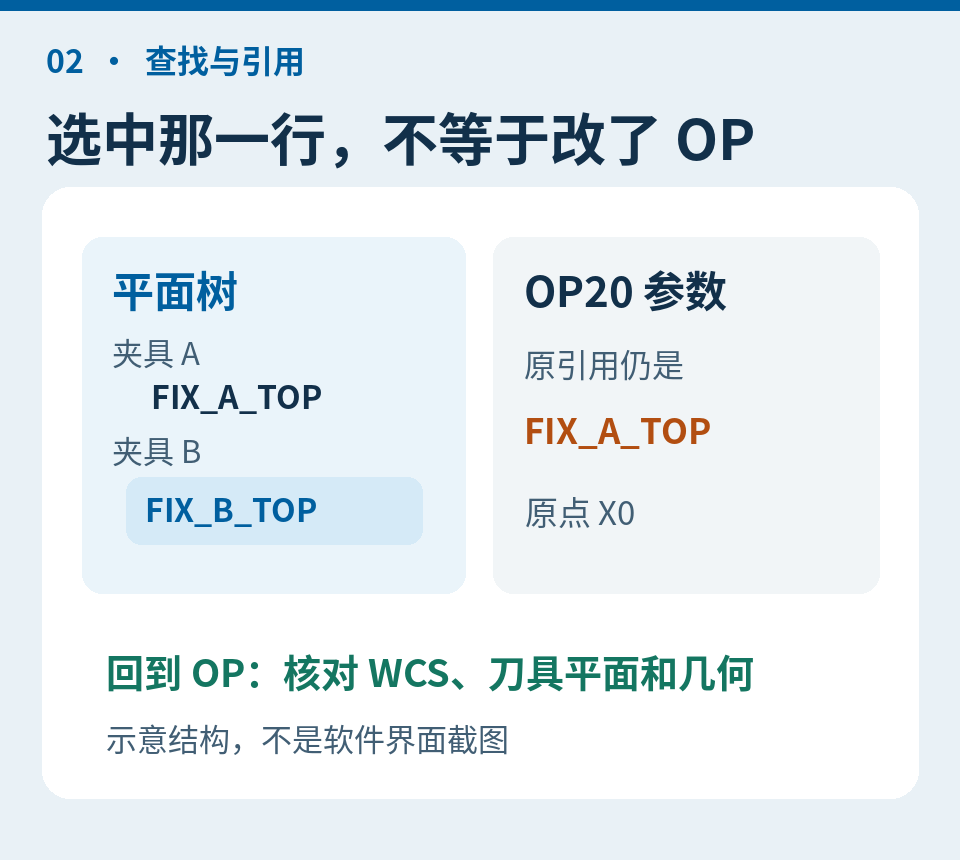
Mastercam 2026 平面管理器支持新建平面组、将现有平面拖入组、建立子组和按名称搜索。可把 A 和 B 分开建组;平面名也带上夹具和用途,比如 FIX_A_TOP、FIX_B_TOP。这样即使过滤后只剩一个平面,也知道它属于哪套装夹,而不是从两条“顶面”里猜一条。
检查旧工序时,从这道 OP 自己的参数回读工件坐标系 WCS 和刀具平面 Tplane,核对其引用的平面名、原点、轴向与所选加工几何。不要把平面管理器当前选中的行,当成这道工序存下来的设置。如果 B 工序继承了 A 平面或仍串联 A 的几何,要分别调整相应的工序设置和几何,然后再重算。只拖动、展开或筛选平面组时,并没有执行这一套工序编辑。
重算之后,挑一处最容易看出夹具差别的位置
不要只看 NC 里有没有重复出现 X25 Y10。分别在图形或仿真中定位两道工序的首个可辨认孔,对照原点与选中的孔几何,确认 B 是否落在自己那套夹具上。再独立输出这道 OP,核对当前后处理建立了哪一个工件坐标及首次定位;如果后处理使用数值平移而不是切换偏置码,就按实际输出方式检查。平面分组、工序引用、NC 定位是三层检查,前一层正确不代表后一层正确。
版本依据:Mastercam 官方 2026 平面管理器说明与2026 官方 What's New。两套夹具的坐标为本文构造的算例,不是软件截图或实机记录。