
Technical Article
Mastercam 2026 隔着空腔的两段孔,为什么一起被选中?
Mastercam 2026选上壁孔时,为何把空腔另一侧的同轴孔也带上?对照“包含空腔”选项,用10、15、20毫米的原创剖面算例区分一个孔形、两个孔形、45毫米总跨距与30毫米孔壁长度,并核对刀路和NC边界。
同一个支架,上下壁各有一段Ø10同轴孔,中间隔着空腔。你想选上壁那段,孔形预览却把下壁也带上了。Mastercam 2026的“包含空腔”(Include Voids)选项会影响这种选择结果。勾选后,共线的孔段和中间空腔可以组成一个孔形;取消勾选后,隔着空腔的孔段按独立孔形处理。
本文按Mastercam 2026官方新功能资料核对,讨论孔加工刀路使用的实体孔识别。文中的“孔形”指供刀路使用的孔几何定义;合并识别后,原模型中间仍然是空腔。下面使用同一连通实体的假定尺寸,均为原创几何算例,未经过Mastercam实操或实机加工验证。
一个支架,孔轴线相同,中间有15毫米空腔
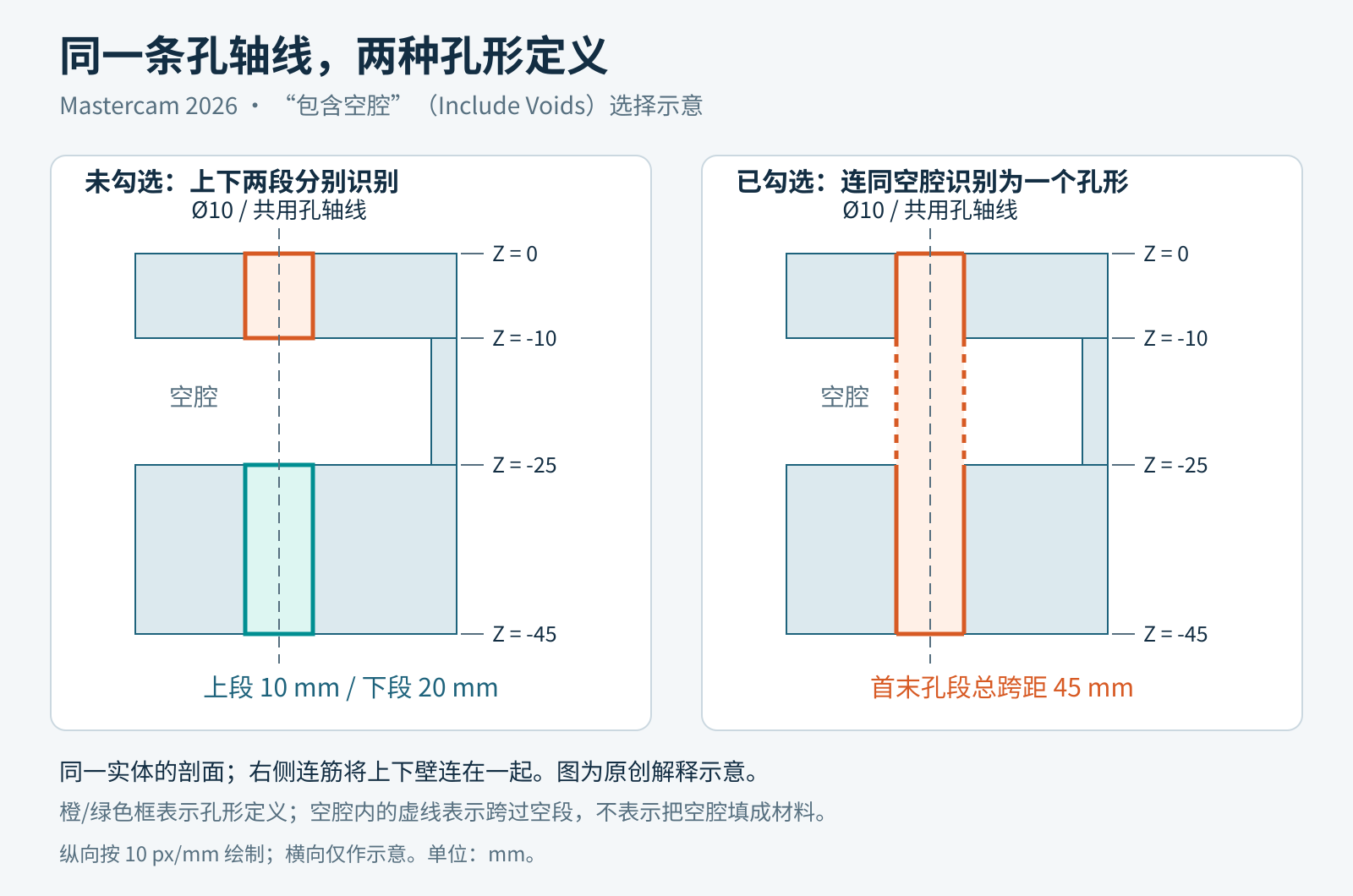
把上壁外表面设为Z=0,向下为负方向。上壁孔段从Z=0到Z=-10,下壁孔段从Z=-25到Z=-45,两段孔的直径都为10毫米。Z=-10到Z=-25之间是空腔。支架侧面有连筋,上下壁属于同一个实体,图1右侧画出了这条连筋。
只加工上壁孔段时,需要确认本工序的选择范围停在上壁。准备处理贯穿上下壁的同轴通道时,可以把两段孔连同空腔识别成一个孔形,再核对后续刀路。两种选择都应以当前工序要加工的部位为准。
到孔形定义里看选项,再看孔段预览
打开当前孔加工刀路的“刀路孔定义”(Toolpath Hole Definition)面板,检查“包含空腔”。2026版完整新功能文档的界面图把它放在“高级”(Advanced)页的“选择”(Selection)分组;不同语言界面的中文名称可能略有差异,可用英文名称对照。
修改选项后,检查“孔段”(Hole Segments)页面里的识别结果。厂商文档用虚线标出空腔段。对于图1算例,勾选状态下应核对同一孔形是否覆盖上下孔段及中间空腔;未勾选时,应核对两个独立孔形各自对应的入口和出口。若只要上壁孔,选择结果里就不应混入本工序不加工的下壁孔段。
“包含空腔”旁边还有独立的“允许多个实体”(Allow multiple solid bodies)选项。本文的支架属于一个连通实体,没有把多个零件叠在一起。遇到多个实体或装配件,还要核对实体选择条件,不能只凭“包含空腔”已经勾选就认为选择范围正确。
45毫米跨距和30毫米孔壁长度,都能算对
从上口Z=0量到下口Z=-45,首末孔段的轴向总跨距是45毫米。上壁10毫米,加上空腔15毫米,再加下壁20毫米,合计正好45毫米。两段孔壁的轴向长度合计为30毫米,空腔另外占15毫米。
45和30对应不同的几何范围。用30去检查包含空腔后的总跨距,会漏掉中间15毫米;把45直接当成连续材料的长度,又会把空腔一起算进去。孔段预览、尺寸标注和你打算加工的位置,需要能对应到图上的四个Z端点。
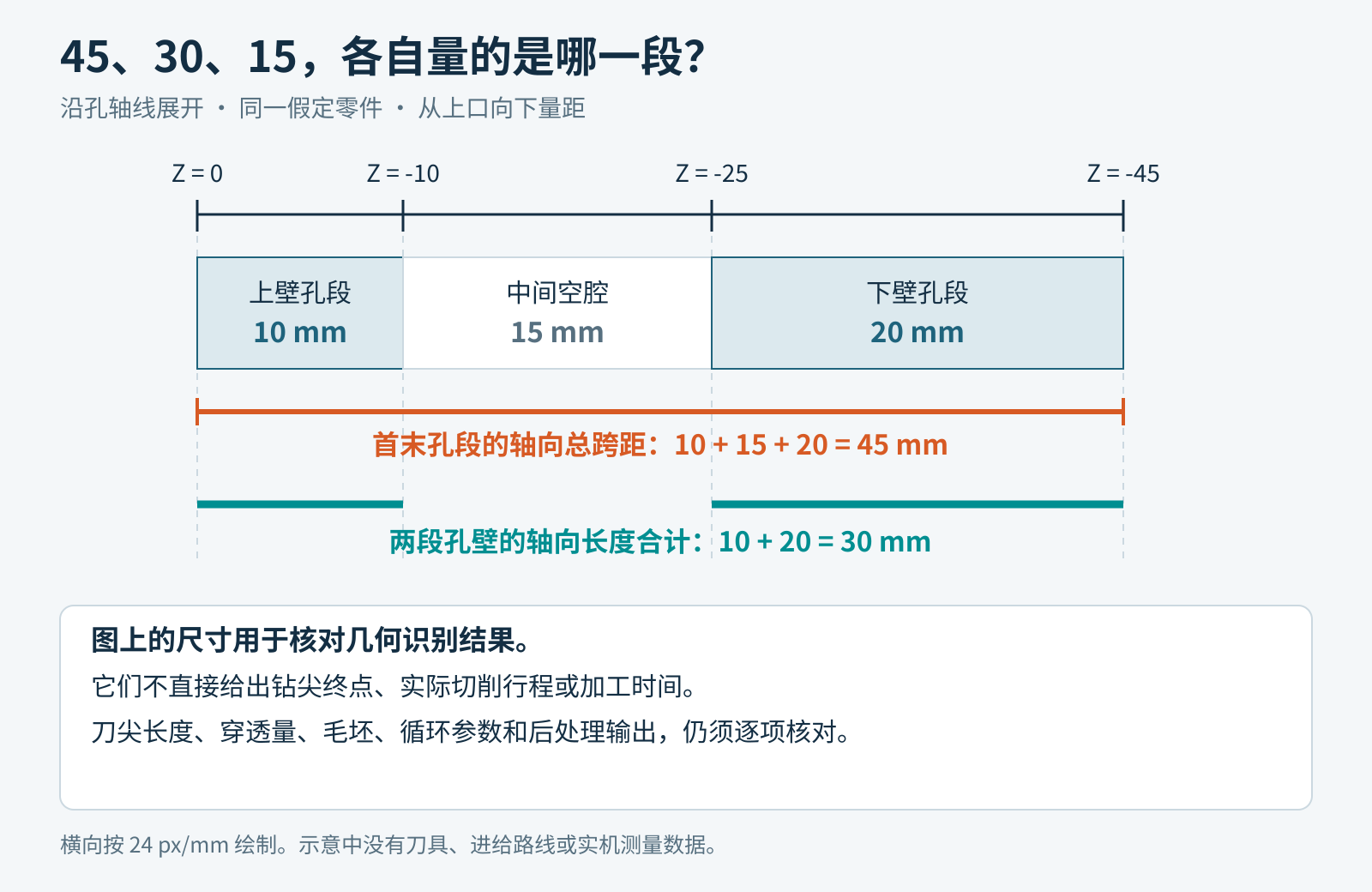
这组尺寸也无法直接给出机床的钻尖终点。最终孔形与待加工毛坯可能不同,钻尖长度、穿透量和刀路深度设置还会影响输出。把图上的Z=-45直接抄进NC深度栏,缺少这些条件。
孔形选对后,还要检查跨空腔时怎么走
“包含空腔”只提供孔形选择控制。由此推断刀具会自动快速越过空腔、进入下壁前自动减速,依据不足。实际运动要检查生成的刀路、所用循环和后处理输出。两个独立孔形也不等于一定要建两道工序、装夹两次或输出两条固定循环。
保存并重新生成刀路后,回放时逐段看上壁出口、空腔、下壁入口和最终出口。检查毛坯与夹具是否完整、刀具及刀柄能否到达下段,再对照NC中的坐标、进给和循环参数。某个区间是否快速移动,应从实际刀路和NC确认。
如果改选项后NC深度或运动顺序变化较大,可以按Mastercam后处理修改前后的NC对照方法逐段核对。上机前的路径、补偿、退刀和夹具检查,可对照NC程序修改后的安全检查清单。本文没有提供可直接上机的通用循环程序。
这组算例的几何验收结果是两个孔段、15毫米空腔、45毫米首末跨距。选项是否勾选,取决于本工序需要怎样定义孔形;能否安全加工到下壁,还要由完整刀路和机床条件来验证。
资料与适用范围
Mastercam 2026官方新功能资料第2页“空腔处理”(Void Handling),以及2025年7月1日官方功能说明,用于核对勾选与未勾选的孔形规则。界面位置及孔段虚线对照《Mastercam 2026新功能》日文完整版印刷第14—15页;该厂商文档由日本经销商站点托管。本文尺寸、计算和三张配图均为原创解释示意。