
Technical Article
Mastercam 2026:总点到前面的面,怎么选背后的对象?
Mastercam2026总点到前方对象时,用Verify Selection悬停查看候选,再按对象类型、层和图形对应确认目标。两张原创图说明遮挡选择与孔特征识别的边界,不把几何选中当成刀路验证。
想改后面的对象,鼠标却总选到前面的面。此时继续在同一位置反复点,并不能说明后面的几何不存在。Mastercam 2026更新了 Verify Selection:在重叠区域悬停后,可以查看可选对象,逐项辨认,再确认目标。
这里说的是几何选择,不是刀路的Verify仿真。本文依据2026官方功能概要及Mastercam官方“Verify Selection”演示的公开文字说明,不把它推广成所有串连器、所有选择模式都完全相同的操作规则。
先认清是投影重叠,不是孔特征计数
设有前方对象A和后方对象B,当前视角下它们的一部分投影重叠,目标是B。屏幕上的同一个位置可能对应多个几何候选;直接点击选到A,只能说明这次选择落在A,不能证明B已经丢失或模型损坏。
这与“选了两个孔段,软件合成一个孔特征”不是同一个问题。本文处理的是光标位置的候选对象辨认,不讨论孔段怎样合并、孔形是否包含空腔,也不据此调整孔加工深度。
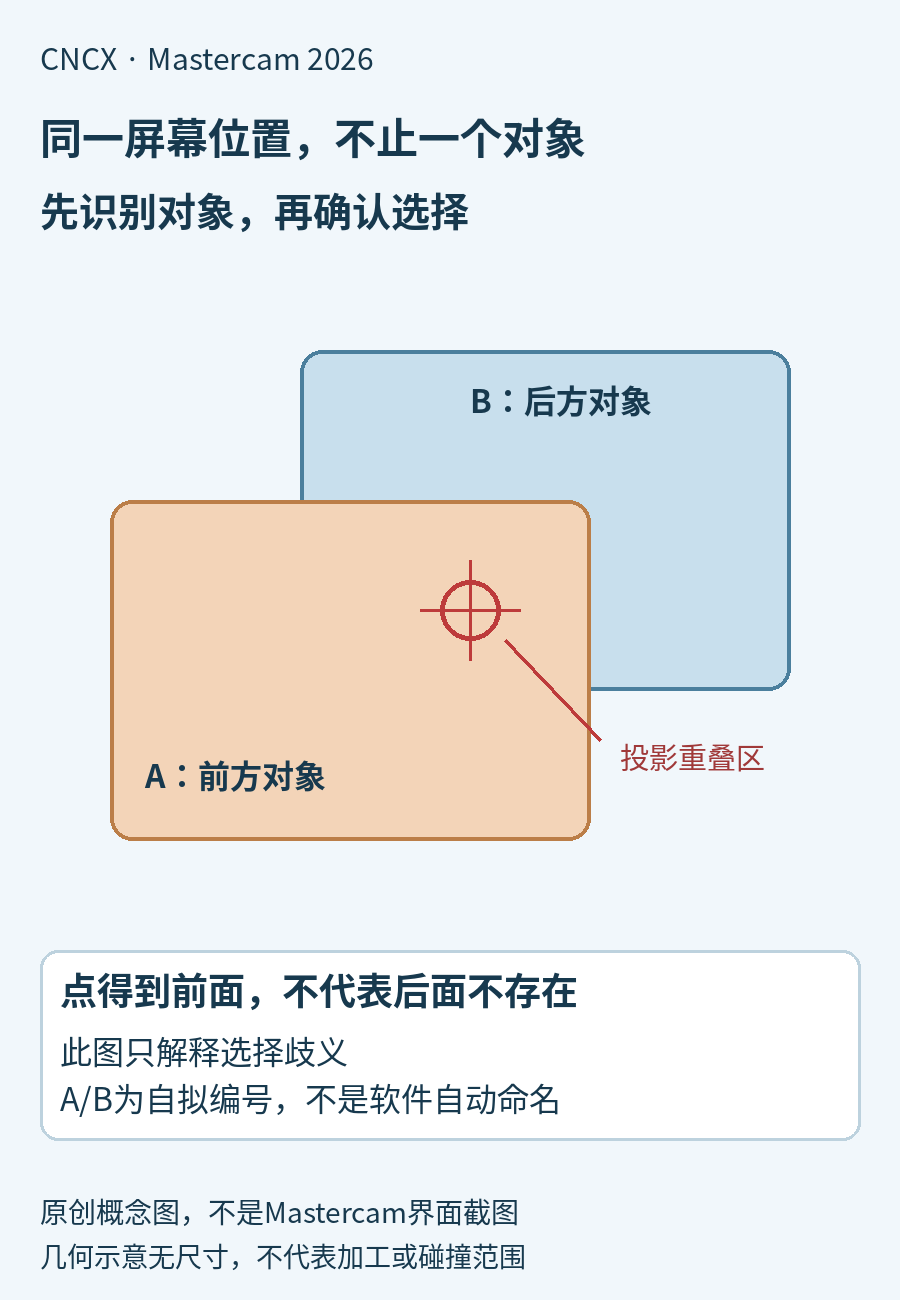
在重叠区域悬停,读候选,而不是立即点击
官方概要说明,光标移过几何时会提示对象类型;在几何上停留一小段时间后,会提示可选数量。先把光标停在要辨认的区域,等待这个变化。不要在提示尚未出现时反复点击,再把结果归因于鼠标不灵。
Mastercam官方演示的文字说明进一步介绍了候选列表:可以逐项浏览,每项标有对象类型和所在层,并通过双击完成选择。浏览时同时看图形中对应的对象,确认类型、层和目标位置是否一致,再双击目标项。本文不把列表序号当成固定的前后深度顺序,也不假定同一模型每次都会出现相同数量的候选。
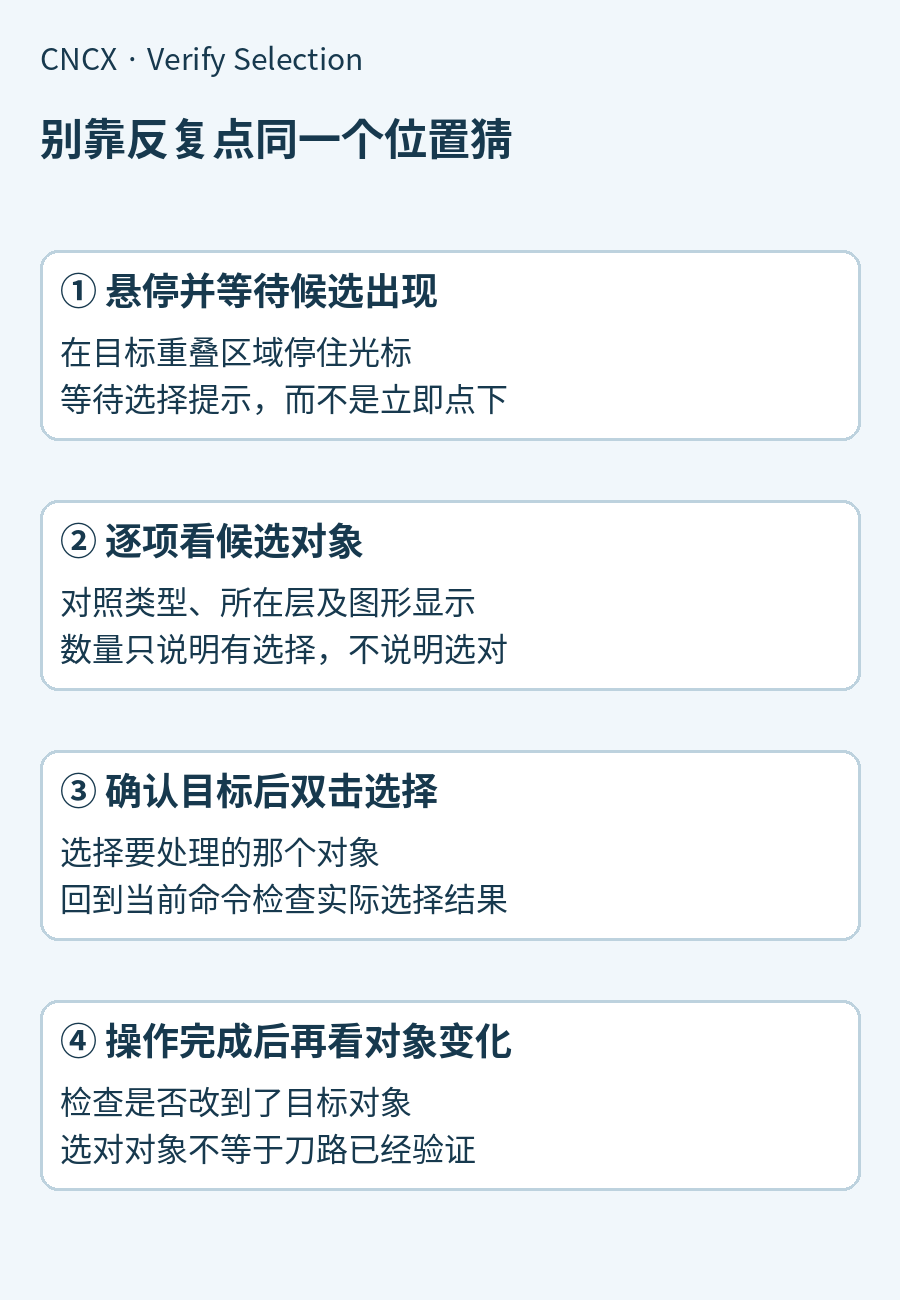
选中之后,回到当前命令看它到底用了谁
候选列表解决“鼠标指着谁”的歧义,但真正需要核对的是当前命令使用了哪个对象。确认后,检查选择状态是否落在B;如果准备移动、修改或建立加工几何,应先在副本中核对目标范围,再完成对应操作。若实际变化发生在A,不能仅凭列表曾经出现过B就认定选择正确。
如果目标没有进入候选,先检查它是否在当前选择条件中可选,以及当前命令允许哪类几何。不要直接得出“实体坏了”的结论,也不要为了找到B先删除A。若正在使用特定刀路的串连或孔选择界面,应查该界面的选择规则,而不是套用普通图形窗口的候选交互。
用于编程时,选择结果仍只是输入。后续要继续核对所选几何参与的范围、生成刀路以及夹具避让,不能把“选中了背后的对象”说成加工已经安全。本文没有运行Mastercam会话;两图是原创解释示意,不作为实操或仿真截图。
继续阅读
资料:Mastercam 2026官方新功能概要,“Verify Geometry Selection”;Mastercam官方Verify Selection演示(2025年7月16日),本文完整核对页面公开文字说明,未观看完整视频。